التطبيق العملي
الترجمة والنصوص التوضيحية المباشرة على ProPresenter والشاشات الكبيرة
تُدرَج النصوص التوضيحية المباشرة من Breeze مباشرةً في ProPresenter وOBS وEasyWorship ومعظم برامج العرض الأخرى كطبقة ويب شفافة — مما يتيح عرض لغة واحدة على الشاشة الكبيرة بينما يمكن لكل شخص في القاعة اختيار لغته المفضلة على هاتفه الخاص.

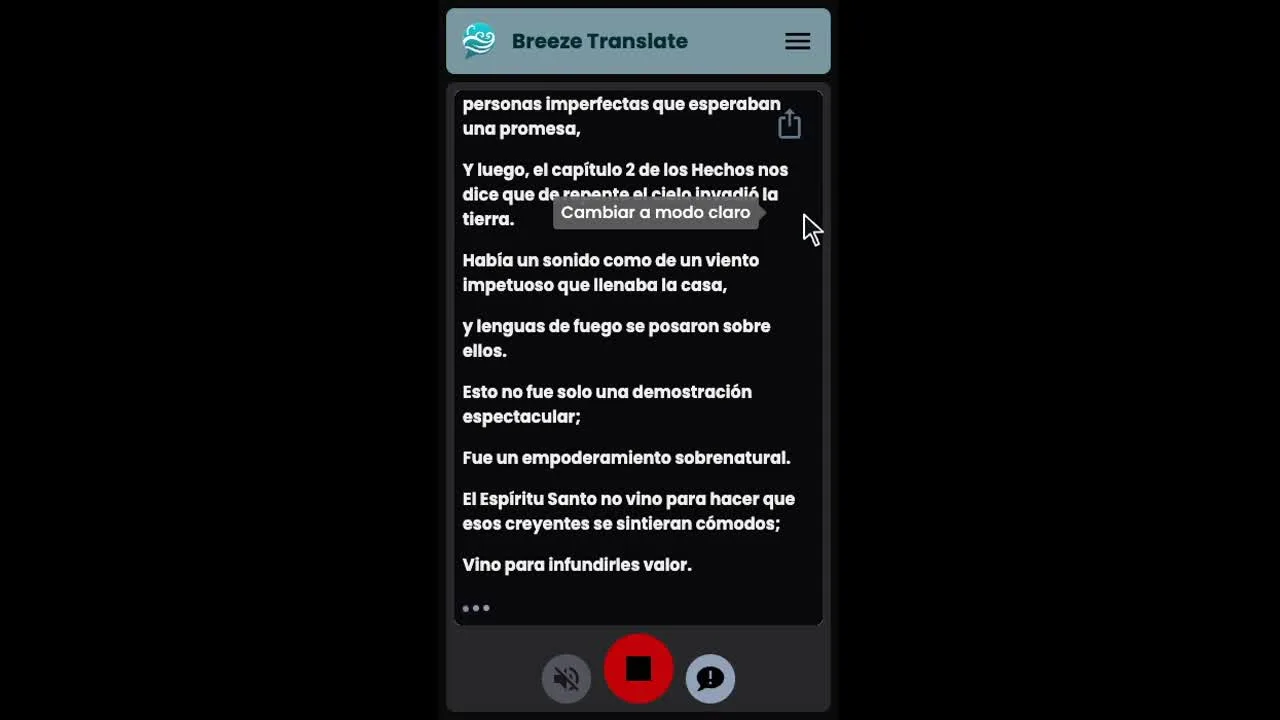
تعمل ميزة "عرض النصوص التوضيحية" من Breeze كصفحة ويب شفافة أو مصدر متصفح (Browser Source)، مما يسهل إدراجها في ProPresenter وOBS وEasyWorship وProclaim وWorshipTools وFreeShow وvMix وWirecast وStreamlabs بالطريقة نفسها في كل مرة. يَعرض رابط URL واحد لغة واحدة على الشاشة المشتركة — بينما يمكن لهاتف كل زائر اختيار لغته بشكل مستقل من بين ما يقرب من 200 لغة.
كيف يتكامل Breeze مع ProPresenter وبرامج العرض الأخرى
تُعتبر صفحة "عرض النصوص التوضيحية" في Breeze صفحة ويب شفافة تُضيفها إلى البرامج التي تستخدمها حاليًا لعرض الشرائح. في برنامج ProPresenter، تظهر كـ صفحة ويب (Web Page) على الشريحة؛ وفي OBS أو Streamlabs أو vMix، تظهر كـ مصدر متصفح (Browser Source)؛ أما في Proclaim أو WorshipTools أو FreeShow، فهي تُضاف كشرائح محتوى ويب أو رابط URL. الرابط نفسه والأسلوب نفسه في كل أداة — انسخه مرة واحدة من لوحة التحكم وقم بلصقه.
تعرض الشاشة لغة واحدة ليقرأها الجميع معًا في القاعة. وهذا لا يحل محل ما يمكن لهاتف كل زائر القيام به — إذ يمكن لكل مستمع اختيار لغته بشكل مستقل من بين نحو 200 لغة على جهازه الخاص، بغض النظر عما يُعرض على الشاشة المشتركة. فالشاشة والهواتف تعملان معًا بتكامل وليستا بديلين لبعضهما.
متى تكون الشاشة المشتركة مفيدة بالفعل؟
تثبت الشاشة المشتركة أهميتها في حالات معينة. فهي مفيدة جدًا عندما يتحدث شخص في المقدمة بلغة لا يفهمها معظم الحاضرين — مثل شهادة شخصية أو صلاة أو عظة بلغة الأقلية — وتريد عرض اللغة الرئيسية على الشاشة الكبيرة ليقرأها الجميع معًا. وهي مفيدة بنفس القدر في الحالة العكسية: عندما تشترك رعيتا كنيسة في مبنى واحد ولا تجمعهما لغة رئيسية واحدة.
كما تظل خيارًا ممتازًا للأشخاص الذين يعانون من ضعف السمع والذين يفضلون إلقاء نظرة على شاشة عرض كبيرة مشتركة بدلاً من حمل الهاتف أثناء الخدمة — مما يكمل الخيار القائم على الهاتف والذي يستخدمه معظم الحضور، دون أن يحل محله.
كيفية الإعداد
افتح عرض النصوص التوضيحية (Display Captions) في لوحة التحكم، واختر لغة (أو اللغة الأصلية للنص المصدر)، ثم انسخ رابط العرض (display URL). أضفه إلى برنامج العرض كصفحة ويب أو تنبيه ويب أو مصدر متصفح، وضعه كطبقة فوق الشرائح ليبقى مرئيًا — فالصفحة شفافة افتراضيًا، وتظهر بوضوح فوق أي محتوى آخر على الشاشة.
يمكنك تكبير حجم نص الترجمة لجهاز العرض (البروجكتور) بإضافة معلمة حجم الخط (font-size) إلى رابط URL — عادةً ما يكون الحجم بين 48 و72 مناسبًا للقراءة من الجزء الخلفي للقاعة — ويمكنك تعديل لون النص أو الخلفية بالطريقة نفسها إذا كنت تفضل خلفية صلبة بدلاً من الشفافة. يَعرض كل رابط لغة واحدة، فإذا أردت عرض لغتين على شاشتين، انسخ رابطين مختلفين.
للاطلاع على الدليل الكامل، وإرشادات الإعداد لكل أداة، ومعلمات الخط والألوان.
برامج العرض والشاشات الكبيرة →الأسئلة الشائعة
شاهده يعمل جنباً إلى جنب مع نظامك الحالي
جرب Breeze مجانًا الأحد القادم على جهاز منفصل — دون الحاجة لإجراء أي تغييرات على طريقة عملك في ProPresenter.