বাস্তবায়ন
ProPresenter এবং বড় স্ক্রিনে লাইভ ক্যাপশন ও অনুবাদ
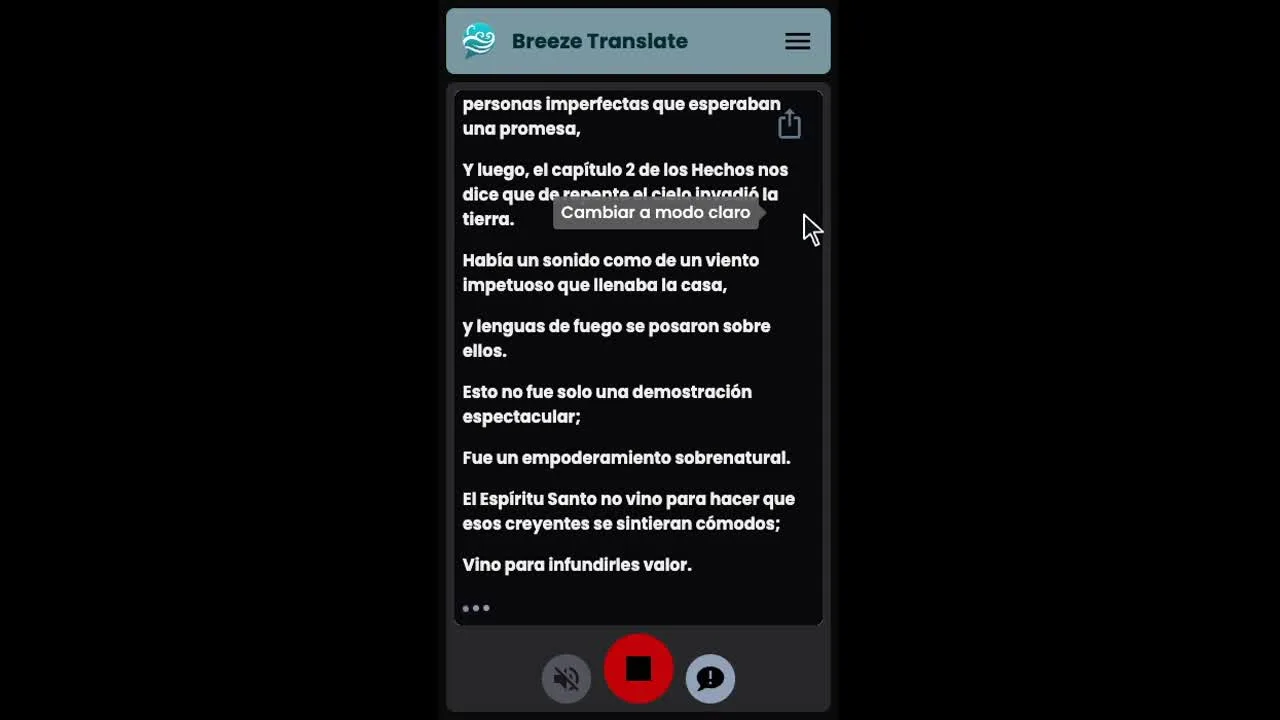
Breeze-এর লাইভ ক্যাপশনগুলো একটি স্বচ্ছ ওয়েব লেয়ার হিসেবে সরাসরি ProPresenter, OBS, EasyWorship এবং বেশিরভাগ প্রেজেন্টেশন সফটওয়্যারে যুক্ত হয়ে যায় — বড় স্ক্রিনে একটি ভাষা প্রদর্শন করার পাশাপাশি ঘরের প্রতিটি ফোনে তাদের নিজস্ব ভাষা বেছে নেওয়ার সুবিধা দেয়।

Breeze-এর ডিসপ্লে ক্যাপশন ফিচারটি একটি স্বচ্ছ ওয়েব পেজ বা ব্রাউজার সোর্স হিসেবে কাজ করে, ফলে এটি ProPresenter, OBS, EasyWorship, Proclaim, WorshipTools, FreeShow, vMix, Wirecast, এবং Streamlabs-এ প্রতিবার একই সহজে যুক্ত করা যায়। একটি ডিসপ্লে URL শেয়ার করা স্ক্রিনে একটি ভাষা প্রদর্শন করে — আর প্রতিটি অতিথি তাদের নিজেদের ফোনে প্রায় ২০০টি ভাষার মধ্য থেকে স্বাধীনভাবে তাদের পছন্দের ভাষা বেছে নিতে পারেন।
কীভাবে Breeze ProPresenter এবং অন্যান্য প্রেজেন্টেশন সফটওয়্যারের সাথে সংযুক্ত হয়
Breeze-এর ডিসপ্লে ক্যাপশন পেজটি একটি স্বচ্ছ ওয়েব পেজ যা আপনি স্লাইড চালানোর জন্য ইতিমধ্যে ব্যবহার করছেন এমন যেকোনো সফটওয়্যারে যুক্ত করতে পারেন। ProPresenter-এ এটি স্লাইডের ওপর একটি Web Page; OBS, Streamlabs, বা vMix-এ এটি একটি Browser Source; Proclaim, WorshipTools, বা FreeShow-তে এটি একটি ওয়েব কনটেন্ট বা ওয়েব/URL স্লাইড। প্রতিটি টুলে একই URL, একই নিয়ম — কন্ট্রোল প্যানেল থেকে একবার কপি করে পেস্ট করে দিন।
স্ক্রিনটি পুরো ঘরের সবার একসঙ্গে পড়ার জন্য একটি ভাষা দেখায়। এটি প্রতিটি অতিথির নিজের ফোনের সুবিধাকে প্রতিস্থাপিত করে না — শেয়ার করা স্ক্রিনে যাই দেখানো হোক না কেন, প্রতিটি শ্রোতা এখনও তাদের নিজস্ব ডিভাইসে প্রায় ২০০টি ভাষার মধ্য থেকে স্বাধীনভাবে বেছে নিতে পারেন। স্ক্রিন এবং ফোন একে অপরের বিকল্প হিসেবে নয়, বরং একটি জুটি হিসেবে একসঙ্গে কাজ করে।
কখন একটি যৌথ বা শেয়ার করা স্ক্রিন সত্যিই সহায়ক হয়
নির্দিষ্ট কিছু পরিস্থিতিতে শেয়ার করা স্ক্রিন অত্যন্ত কার্যকর ভূমিকা রাখে। এটি বিশেষভাবে উপযোগী যখন সামনের কেউ এমন কোনো ভাষায় কথা বলছেন যা উপস্থিত অধিকাংশ মানুষ বুঝতে পারেন না — যেমন কোনো সংখ্যালঘু ভাষায় সাক্ষ্য প্রদান, প্রার্থনা বা বক্তব্য — এবং আপনি চান সবার পড়ার জন্য বড় স্ক্রিনে সংখ্যাগরিষ্ঠদের ভাষাটি প্রদর্শিত হোক। বিপরীত ক্ষেত্রেও এটি সমান উপযোগী: যখন দুটি পৃথক মণ্ডলী একই ভবন ব্যবহার করে এবং তাদের মধ্যে কোনো একটি একক প্রধান ভাষা নেই।
এছাড়া উপাসনার সময় ফোন ধরে রাখার চেয়ে বড় ডিসপ্লের দিকে চোখ রাখা যাদের পছন্দ, সেই শ্রবণপ্রতিবন্ধী বা কম শ্রবণক্ষমতা সম্পন্ন সদস্যদের জন্যও এটি একটি চমৎকার মাধ্যম — যা বেশিরভাগ অতিথির ব্যবহৃত ফোন-ভিত্তিক সুবিধাকে আরও সমৃদ্ধ করে, প্রতিস্থাপন করে না।
সেটআপ করার পদ্ধতি
কন্ট্রোল প্যানেলে Display Captions খুলুন, একটি ভাষা বেছে নিন (অথবা মূল ডায়ালগের জন্য Original নির্বাচন করুন) এবং ডিসপ্লে URL-টি কপি করুন। আপনার প্রেজেন্টেশন সফটওয়্যারে ওয়েব পেজ, ওয়েব কিউ, বা ব্রাউজার সোর্স হিসেবে এটি যুক্ত করুন এবং আপনার স্লাইডের উপরে রাখুন যাতে এটি দেখা যায় — পেজটি ডিফল্টভাবে স্বচ্ছ, তাই স্ক্রিনে যা-ই থাকুক না কেন তার ওপর এটি সুন্দরভাবে বসে যায়।
প্রজেক্টরের জন্য ক্যাপশন টেক্সট বড় করতে আপনি URL-এ একটি font-size প্যারামিটার যোগ করতে পারেন — সাধারণত ৪৮–৭২ রেঞ্জের সাইজ ঘরের পেছন থেকেও সহজে পড়া যায় — আর স্বচ্ছ ব্যাকগ্রাউন্ডের বদলে একরঙা ব্যাকগ্রাউন্ড চাইলে একইভাবে লেখা বা ব্যাকগ্রাউন্ডের রঙ ঠিক করে নিতে পারেন। প্রতিটি ডিসপ্লে URL একটি ভাষা দেখায়, তাই আপনি যদি দুটি স্ক্রিনে দুটি ভাষা দেখাতে চান, তবে দুটি URL কপি করুন।
সম্পূর্ণ নির্দেশিকা, প্রতিটি টুলের সেটআপ নোট এবং ফন্ট/রঙের প্যারামিটারের জন্য।
প্রেজেন্টেশন সফটওয়্যার এবং বড় স্ক্রিন →সাধারণত জিজ্ঞাসিত প্রশ্নাবলি
আপনার বিদ্যমান সেটআপের সাথেই এটি কীভাবে কাজ করে তা দেখুন
এই রবিবারে অন্য একটি ডিভাইসে বিনামূল্যে Breeze ব্যবহার করে দেখুন — আপনার ProPresenter-এর কর্মপদ্ধতিতে কোনো পরিবর্তনের প্রয়োজন নেই।