實作應用
ProPresenter 與大螢幕上的即時字幕與翻譯
講台前的大螢幕是很好的輔助,但並非核心——每位會眾與新朋友口袋裡的手機,才是發揮最大作用的主力。

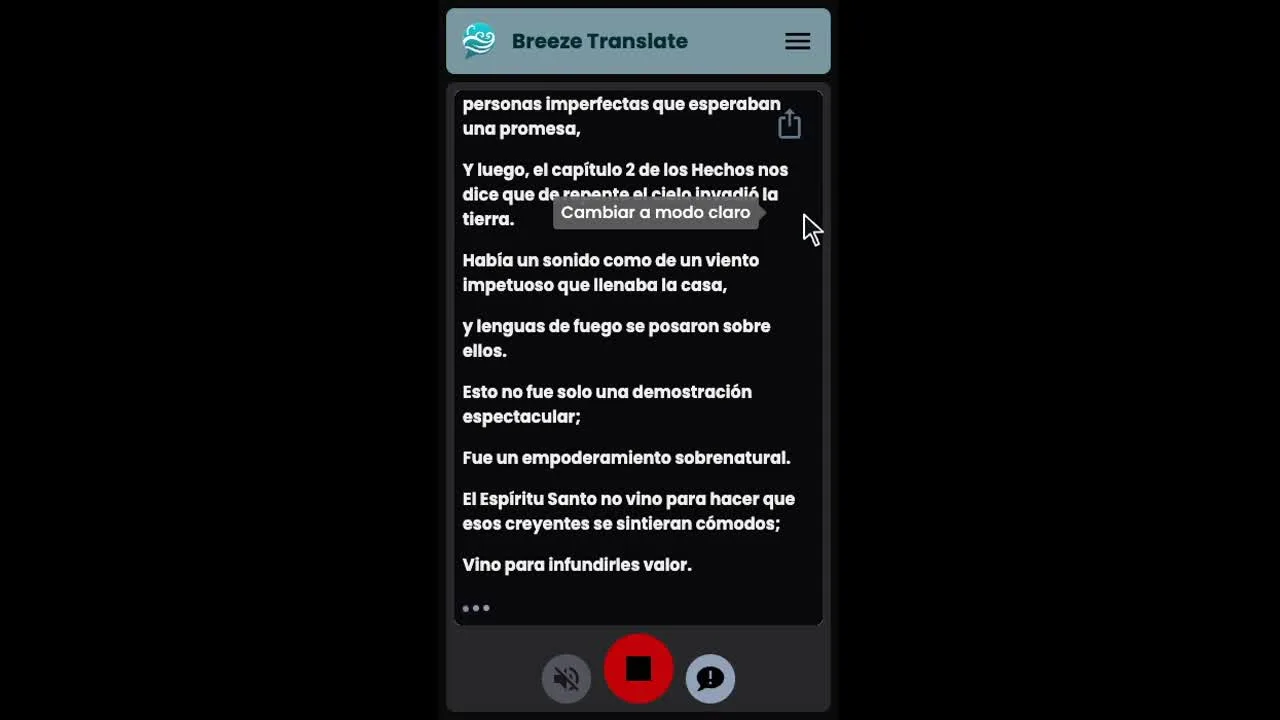
Breeze 並非直接作為投影片來源連接到 ProPresenter。相反地,每位會眾可以用自己的手機閱讀或聆聽所選的語言——這能同時支援比單一公用螢幕更多的語言,而且即使教會完全沒有大螢幕也一樣能順暢運作。
為什麼會眾的手機才是主力,而非大螢幕
公用螢幕一次只能顯示事先選定的一兩種語言。若現場有使用六種不同語言的弟兄姊妹與新朋友,單靠螢幕就需要六面不同的顯示器——而個人手機正好解決了這個問題。每位會眾都可以從近 200 種語言中選擇自己的母語,獨自閱讀或聆聽,完全不需佔用公用螢幕的版面。
這就是為什麼 Breeze 的核心體驗是以聽眾自己的手機為主,而不是整合進 ProPresenter。這樣能彈性擴充,無論主日當天出現多少種語言都能輕鬆應對,不受限於螢幕能顯示的少數幾種語言。
公用螢幕依然能發揮作用的時機
公用螢幕對於顯示現場主要語言的即時字幕依然非常實用——能幫助聽力不便的弟兄姊妹,讓他們只需看一眼大螢幕即可,不必一直拿著手機;同時也能明確提醒新朋友,現場提供字幕與翻譯服務。大螢幕是手機體驗絕佳的補充工具,而非替代品。
給影音同工的實用設定指南
Breeze 是透過獨立的瀏覽器控制台運作,連接到混音桌的方式就像串流直播或錄音訊號一樣——不需要在 ProPresenter 內部執行,也不會取代您現有的簡報軟體。大多數教會都是讓兩者平行運作:ProPresenter 照常播放歌詞、經文與報告投影片,而 Breeze 則在另一台設備上執行,將翻譯與字幕傳送到會眾的手機上。
如果您希望除了手機外也在大螢幕上顯示字幕,簡單的做法就是開啟顯示 Breeze 聽眾畫面的瀏覽器視窗,在適當時機透過現有的投影機或螢幕,與 ProPresenter 投影片並列或切換顯示。
了解連接簡報軟體與螢幕顯示的技術細節。
簡報軟體與大螢幕 →