ການເລີ່ມຕົ້ນໃຊ້ງານ
ວິທີທົດລອງໃຊ້ການແປພາສາສົດຢູ່ໂບດໃນວັນອາທິດນີ້
ທ່ານບໍ່ຈຳເປັນຕ້ອງມີການປະຊຸມກຳມະການ ຫຼື ວັນອົບຮົມໃດໆ. ນີ້ແມ່ນຂັ້ນຕອນ 30 ນາທີ ຈາກການຄິດວ່າ 'ເຮົາຄວນລອງເບິ່ງ' ໄປສູ່ການແປພາສາໃນຮອບການນະມັດສະການຂອງທ່ານ.
ລົງທະບຽນຟຣີ, ສຽບສາຍສຽງຈາກໂຕະມິກເກີເຂົ້າຄອມພິວເຕີ ຫຼື ໂທລະສັບ, ຝຶກຊ້ອມ 5 ນາທີກ່ອນມື້ໜຶ່ງ, ແລ້ວພິມ ຫຼື ສະແດງ QR code ຢູ່ປະຕູທາງເຂົ້າໃນວັນອາທິດ. ໂບດສ່ວນໃຫຍ່ໃຊ້ເວລາຕັ້ງແຕ່ລົງທະບຽນຈົນເຖິງເລີ່ມໃຊ້ໃນຮອບນະມັດສະການສົດ ໜ້ອຍກວ່າໜຶ່ງຊົ່ວໂມງ ຂອງເວລາປະຕິບັດຕົວຈິງ.
ສິ່ງທີ່ທ່ານຕ້ອງມີກ່ອນວັນອາທິດ
ລາຍການສັ້ນໆ
- ບັນຊີ Breeze Translate ຟຣີ (ບໍ່ຕ້ອງໃຊ້ບັດເຄຣດິດໃນການທົດລອງ)
- ອຸປະກອນຮັບສຽງ: ດີທີ່ສຸດແມ່ນສາຍຕໍ່ຈາກໂຕະມິກເກີ, ແຕ່ໂທລະສັບຢູ່ທຳມາດທີ່ເຊື່ອມຕໍ່ໄມໂຄຣໂຟນ Bluetooth ຫຼື ເຮັດເຊັດ ກໍໃຊ້ໄດ້ຄືກັນ
- ເວລາ 5 ນາທີກັບຜູ້ຄວບຄຸມສຽງ ດີທີ່ສຸດແມ່ນມື້ກ່ອນໜ້ານັ້ນ — ແຕ່ທ່ານບໍ່ຈຳເປັນຕ້ອງລໍຖ້າທີມງານເຕັກນິກ ຖ້າທ່ານຕ້ອງການດຳເນີນການດ້ວຍໂຕເອງ
ບໍ່ແນ່ໃຈວ່າຈະໃຊ້ສາຍ ຫຼື ຊ່ອງຕໍ່ໃດບໍ?
ຄູ່ມືອຸປະກອນຮັບສຽງ ແລະ ໂຕະມິກເກີ →ຂັ້ນຕອນ 30 ນາທີ
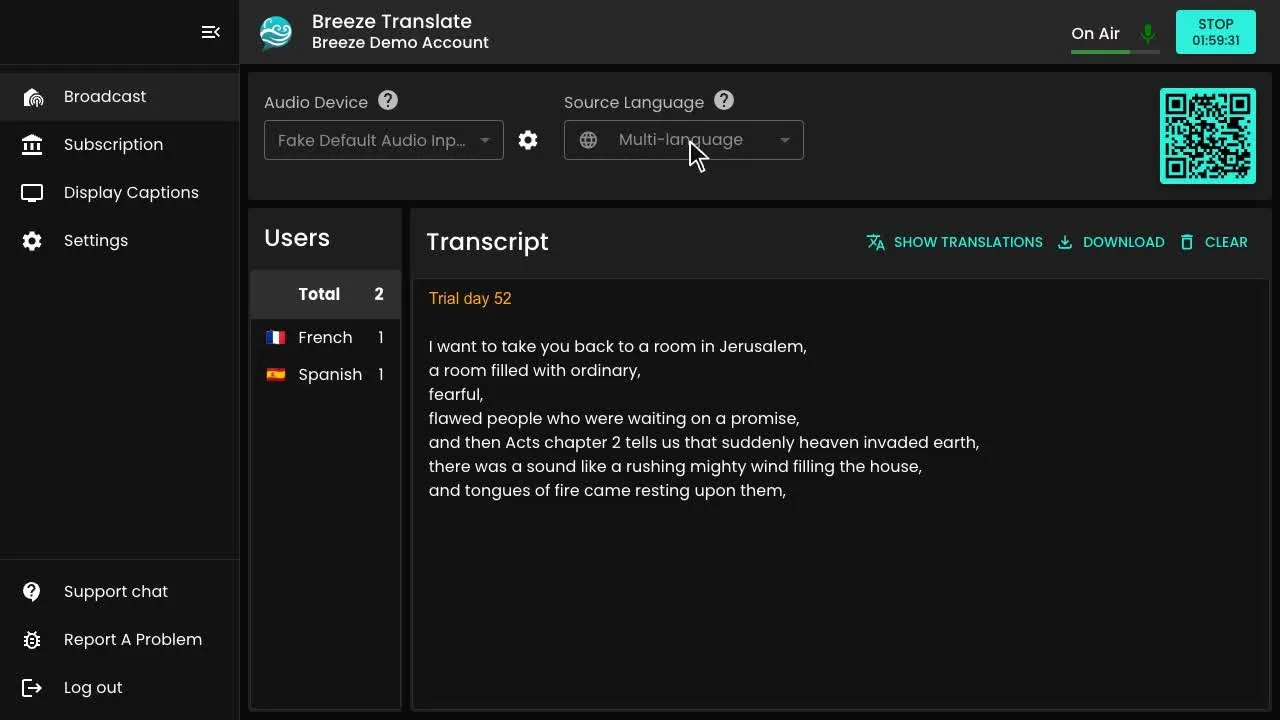
ລົງທະບຽນ ແລະ ເປີດແຜງຄວບຄຸມ. ເລືອກອຸປະກອນຮັບສຽງທີ່ຕໍ່ຈາກໂຕະມິກເກີ — ຫຼື ໄມໂຄຣໂຟນຂອງໂທລະສັບຖ້າທ່ານໃຊ້ວິທີນັ້ນ — ແລ້ວຕັ້ງຄ່າພາສາຕົ້ນທາງໃຫ້ເປັນພາສາທີ່ໃຊ້ເວົ້າເປັນຫຼັກໃນການນະມັດສະການ. Breeze ຈະກວດຈັບການປ່ຽນພາສາໂດຍອັດໂນມັດ ຖ້າການນະມັດສະການຂອງທ່ານມີການສະຫຼັບພາສາ.
ຂັ້ນຕອນຕາມລຳດັບ
- ກົດ ເລີ່ມ (Start) ແລ້ວເວົ້າ 1-2 ປະໂຫຍດ ເພື່ອກວດເບິ່ງວ່າຂໍ້ຄວາມແປປະກົດຂຶ້ນຢ່າງຖືກຕ້ອງ
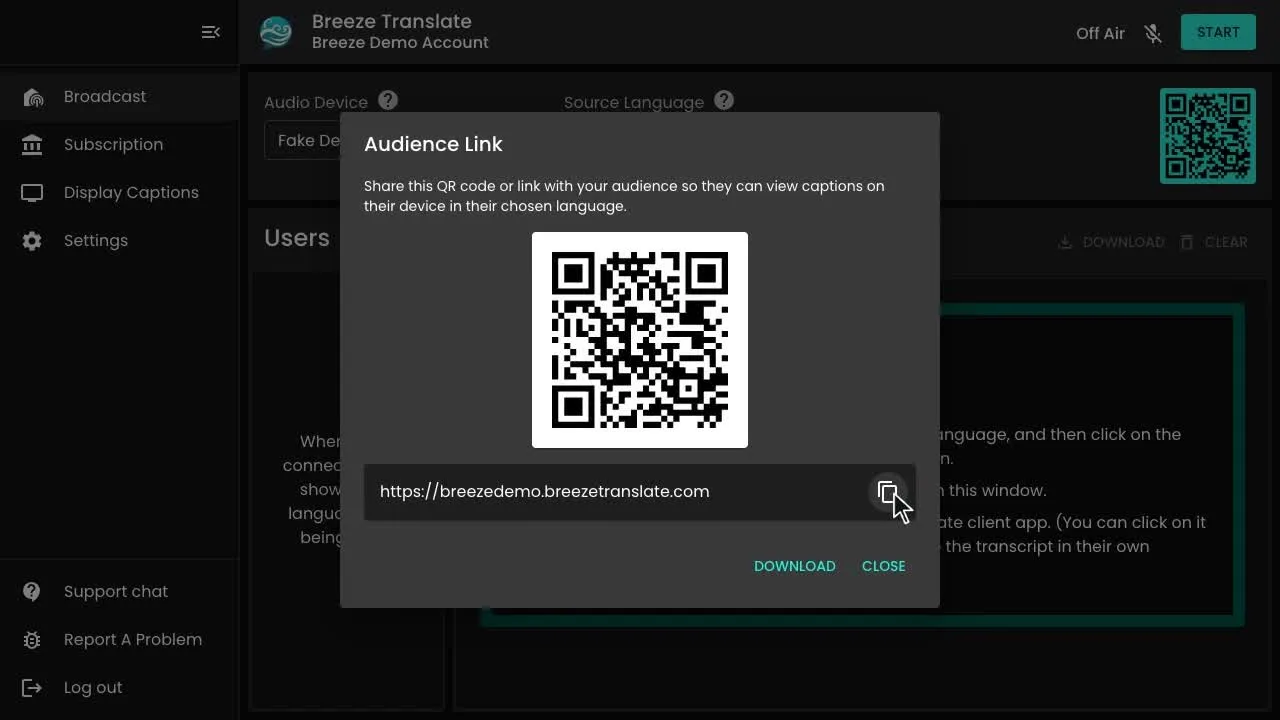
- ກົດ ດາວໂຫຼດ QR code ເພື່ອຮັບ QR code ແລະ ລິ້ງສັ້ນສຳລັບຜູ້ຟັງ — ລະບົບຈະສ້າງໃຫ້ໂດຍອັດໂນມັດ ບໍ່ຕ້ອງສ້າງເອງ
- ພິມ QR code ໃສ່ກາດຕ້ອນຮັບ, ຫຼື ເພີ່ມໃສ່ສະໄລ້ກ່ອນເລີ່ມການນະມັດສະການ
- ຂໍໃຫ້ 2-3 ຄົນສະແກນໃນມື້ນັ້ນ ແລະ ຢືນຢັນວ່າພວກເຂົາສາມາດເບິ່ງຄຳບັນຍາຍໃນພາສາຂອງພວກເຂົາໄດ້
- ກົດ ຢຸດ (Stop) ເມື່ອສິ້ນສຸດການນະມັດສະການ — ບໍ່ມີຫຍັງຄ້າງ ຫຼື ຕ້ອງຕັ້ງຄ່າໃໝ່ສຳລັບອາທິດໜ້າ
ຝຶກຊ້ອມແທ້ໆ, ບໍ່ແມ່ນແຄ່ການທົດສອບ
ການຝຶກຊ້ອມ 5 ນາທີກ່ອນມື້ໜຶ່ງ ຈະຊ່ວຍປ້ອງກັນບັນຫາເກືອບທັງໝົດກ່ອນທີ່ຈະເກີດຄວາມວຸ່ນວາຍໃນເຊົ້າວັນອາທິດ. ໃຫ້ຜູ້ທີ່ຈະເວົ້າອ່ານຂໍ້ຄວາມບາງສ່ວນຈາກຄຳເທດສະໜາ ຫຼື ປະກາດແທ້ໆ ດ້ວຍລະດັບສຽງປົກກະຕິ, ໂດຍໃຊ້ໄມໂຄຣໂຟນດຽວກັນກັບທີ່ຈະໃຊ້ໃນມື້ນັ້ນ, ແລ້ວກວດເບິ່ງຂໍ້ຄວາມແປໃນໂທລະສັບອີກເຄື່ອງໜຶ່ງ.
ນັ້ນຍັງເປັນໂອກາດທີ່ຈະສັງເກດເຫັນສິ່ງທີ່ອາດເກີດຂຶ້ນໃນອາຄານຂອງທ່ານ ເຊິ່ງຕ່າງຈາກຫ້ອງການທີ່เงຽບໆ — ເຊັ່ນ ສຽງແອ ຫຼື ເຄື່ອງເຮັດຄວາມຮ້ອນ, ໄມໂຄຣໂຟນທີ່ຢູ່ໄກເກີນໄປ, ຫຼື ຈຸດທີ່ Wi-Fi ເຂົ້າບໍ່ເຖິງຢູ່ແຖວຫຼັງ.
ໃນມື້ດຳເນີນການ
ສະແດງ QR code ໄວ້ໃນບ່ອນທີ່ເຫັນໄດ້ຊັດເຈນ — ເຊັ່ນ ໂຕະຕ້ອນຮັບ, ໃບກຳນົດການ, ສະໄລ້ກ່ອນເພງເລີ່ມ — ແລະ ປະກາດຈາກດ້ານໜ້າ ວ່າຮອບນະມັດສະການນີ້ມີບໍລິການແປພາສາ. ແຂກຫຼາຍຄົນຈະບໍ່ຮູ້ວ່າຕ້ອງຊອກຫາ QR code ເວັ້ນເສຍແຕ່ມີຄົນປະກາດໃຫ້ຮູ້ຈາກດ້ານໜ້າ, ແຄ່ສັ້ນໆກໍໄດ້.
ທ່ານບໍ່ຈຳເປັນຕ້ອງມີອາສາສະໝັກຄອຍຢືນຢູ່ຂ້າງ QR code ຕະຫຼອດການນະມັດສະການ, ແຕ່ການມີໃຜບາງຄົນທີ່ພ້ອມຊ່ວຍເຫຼືອແຂກທີ່ບໍ່ຖະໜັດສະແກນ QR code ຈະຊ່ວຍໄດ້ຫຼາຍ, ໂດຍສະເພາະໃນຊ່ວງ 2-3 ອາທິດທຳອິດ.
ສົງໄສບໍວ່າ ຜູ້ທີ່ບໍ່ຄ່ອຍຊິນກັບສະມາດໂຟນຈະໃຊ້ງານໄດ້ແນວໃດ?
ສະມາຊິກໂບດຜູ້ສູງອາຍຸສາມາດໃຊ້ງານໄດ້ບໍ? →ຄໍາຖາມທີ່ພົບເລື້ອຍ
ພ້ອມສຳລັບວັນອາທິດນີ້ແລ້ວບໍ?
ສ້າງບັນຊີຟຣີຂອງທ່ານໃນມື້ນີ້ ແລະ ຝຶກຊ້ອມກ່ອນຮອບນະມັດສະການ — ໂບດສ່ວນໃຫຍ່ສາມາດເລີ່ມໃຊ້ງານສົດໄດ້ພາຍໃນໜຶ່ງຊົ່ວໂມງ.