Внедряване
Субтитри на живо и превод в ProPresenter и на големи екрани
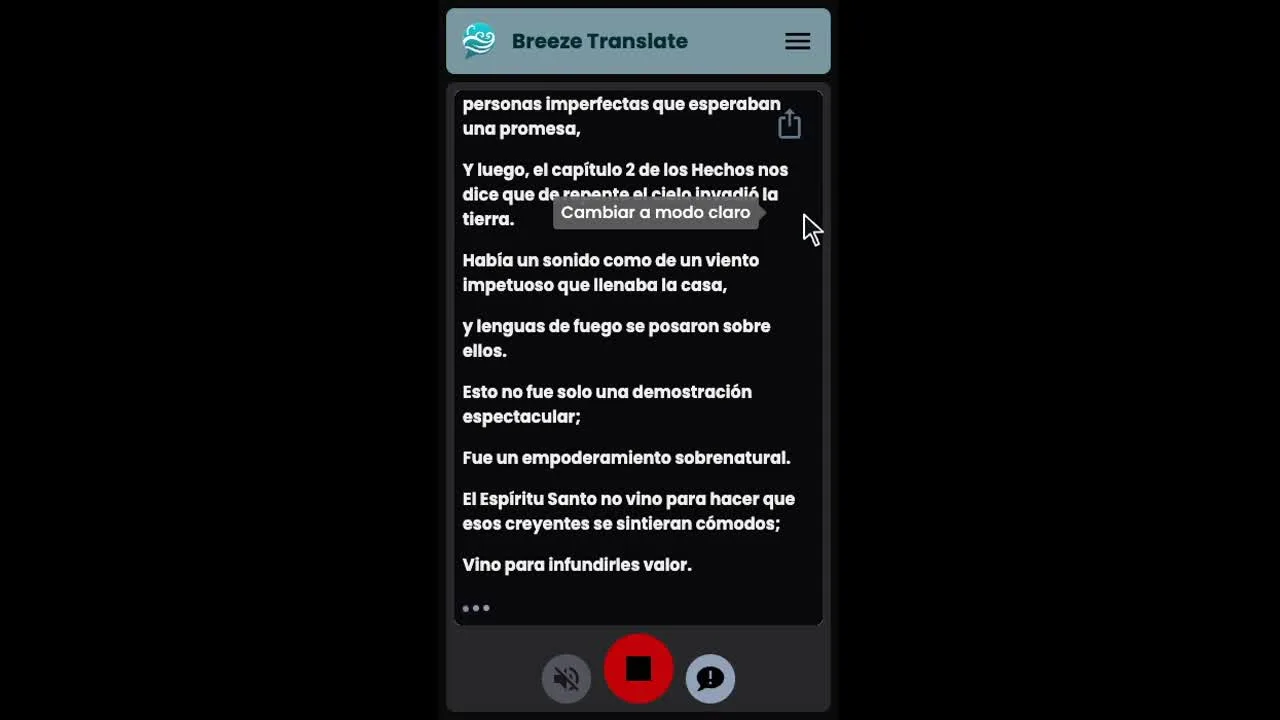
Субтитрите на живо от Breeze се интегрират директно в ProPresenter, OBS, EasyWorship и повечето други софтуери за презентации като прозрачен уеб слой — като показват един език на големия екран, докато всеки телефон в залата може самостоятелно да избере своя собствен език.

Функцията на Breeze „Субтитри за екран“ (Display Captions) работи като прозрачна уеб страница или източник на браузър, така че се интегрира в ProPresenter, OBS, EasyWorship, Proclaim, WorshipTools, FreeShow, vMix, Wirecast и Streamlabs по един и същ начин всеки път. Един URL адрес за екран показва един език на общия екран — докато личният телефон на всеки гост може да избира независимо от близо 200 езика.
Как Breeze се съчетава с ProPresenter и друг софтуер за презентации
Страницата „Субтитри за екран“ на Breeze е прозрачна уеб страница, която добавяте към софтуера, който вече използвате за презентации. В ProPresenter това е Web Page на слайд; в OBS, Streamlabs или vMix е Browser Source; в Proclaim, WorshipTools или FreeShow е слайд за уеб съдържание или web/URL. Един и същ URL адрес, един и същ начин във всеки инструмент — копирайте го веднъж от контролния панел и го поставете.
Екранът показва един език, който цялата зала да чете заедно. Той не замества това, което прави телефонът на всеки гост — всеки слушател все още може самостоятелно да избира от близо 200 езика на собственото си устройство, независимо от показаното на общия екран. Екранът и телефоните работят в съчетание, а не като алтернатива един на друг.
Кога общият екран наистина помага
Общият екран има своето място в няколко специфични ситуации. Той е особено полезен, когато някой отпред говори на език, който повечето хора в залата не разбират — свидетелство, молитва или проповед на малцинствен език — и искате езикът на мнозинството да се показва на големия екран, за да могат всички да четат заедно. Също толкова полезен е и в обратния случай: две църковни общности, които споделят една сграда и нямат един общ основен език.
Това остава добър вариант и за хора с увреден слух, които предпочитат просто да погледнат към големия общ екран, вместо да държат телефон по време на богослужението — той допълва, а не замества варианта с телефон, който повечето гости ще използват.
Настройка
Отворете Субтитри за екран (Display Captions) в контролния панел, изберете език (или „Оригинал“ за изходния транскрипт) и копирайте адреса за показване (URL). Добавете го в софтуера за презентации като уеб страница, уеб елемент или източник на браузър и го поставете като слой над вашите слайдове, за да остане видим — страницата е прозрачна по подразбиране, така че стои чисто върху това, което вече е на екрана.
Можете да увеличите текста на субтитрите за проектор, като добавите параметър за размер на шрифта (font-size) към URL адреса — стойност между 48 и 72 обикновено се чете добре от дъното на залата — и да настроите цвета на текста или фона по същия начин, ако искате плътен фон вместо прозрачен. Всеки URL адрес показва един език, така че ако искате два езика на два екрана, копирайте два URL адреса.
За пълното ръководство, инструкции за настройка за всеки инструмент и параметри за шрифт и цвят.
Софтуер за презентации и големи екрани →Често задавани въпроси
Вижте как работи съвместно с настоящата ви система
Изпробвайте Breeze безплатно тази неделя на отделно устройство — без нужда от промени в работния ви процес в ProPresenter.