Einrichtung
Live-Untertitel und Übersetzung in ProPresenter und auf großen Bildschirmen
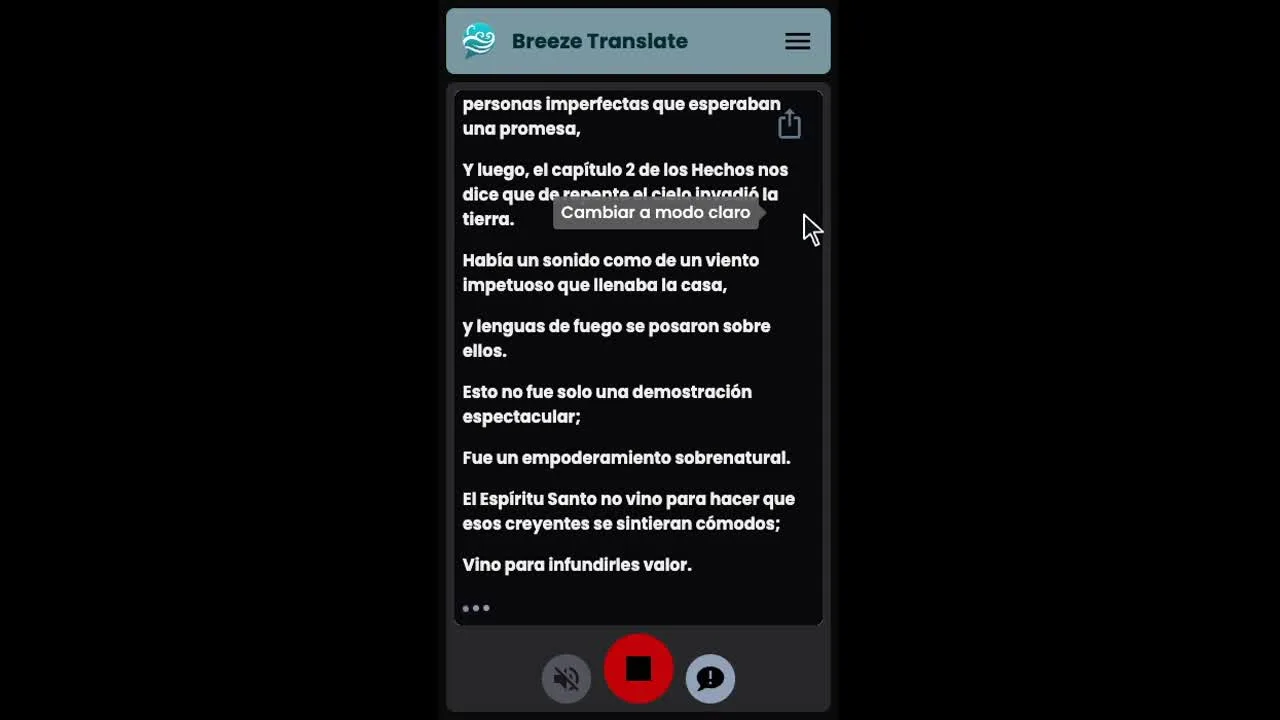
Die Live-Untertitel von Breeze lassen sich als transparente Webebene direkt in ProPresenter, OBS, EasyWorship und die meiste andere Präsentationssoftware einbinden – so wird eine Sprache auf dem großen Bildschirm angezeigt, während jede Person im Raum auf dem eigenen Smartphone weiterhin ihre Wunschsprache wählen kann.

Die Funktion „Display-Untertitel“ von Breeze funktioniert als transparente Webseite oder Browserquelle. So lässt sie sich in ProPresenter, OBS, EasyWorship, Proclaim, WorshipTools, FreeShow, vMix, Wirecast und Streamlabs immer nach demselben Prinzip einbinden. Eine Anzeige-URL zeigt eine Sprache auf dem gemeinsamen Bildschirm – während alle Gäste auf ihrem eigenen Smartphone unabhängig aus fast 200 Sprachen wählen können.
Wie sich Breeze in ProPresenter und andere Präsentationssoftware einfügt
Die Breeze-Seite für Display-Untertitel ist eine transparente Webseite, die du einfach in dein gewohntes Präsentationsprogramm einfügst. In ProPresenter ist das eine Webseite auf einer Folie; in OBS, Streamlabs oder vMix eine Browserquelle; in Proclaim, WorshipTools oder FreeShow eine Web- oder URL-Folie. Gleiche URL, gleiches Prinzip in jedem Tool – einmal aus der Steuerung kopieren und einfügen.
Der Bildschirm zeigt eine Sprache, die alle im Raum gemeinsam mitlesen können. Das ersetzt keineswegs, was auf den Smartphones der Gäste möglich ist – alle Zuhörenden können auf ihrem eigenen Gerät weiterhin unabhängig aus fast 200 Sprachen wählen, ganz egal, was auf dem gemeinsamen Bildschirm zu sehen ist. Bildschirm und Smartphones ergänzen sich gegenseitig.
Wann ein gemeinsamer Bildschirm wirklich hilft
Ein gemeinsamer Bildschirm hat in einigen bestimmten Situationen seinen festen Platz. Er ist besonders nützlich, wenn jemand vorne in einer Sprache spricht, die die meisten im Raum nicht verstehen – etwa ein Erfahrungsbericht, ein Gebet oder eine Predigt in einer Minderheitensprache – und du die Mehrheitssprache auf dem großen Bildschirm anzeigen möchtest, damit alle gemeinsam mitlesen können. Genauso hilfreich ist es umgekehrt: wenn zwei Gemeinden sich ein Gebäude teilen und keine gemeinsame Hauptsprache haben.
Ebenso bleibt er eine gute Option für Menschen mit Hörbeeinträchtigung, die im Gottesdienst lieber auf einen großen, gemeinsamen Bildschirm schauen, anstatt ein Smartphone zu halten – als Ergänzung, nicht als Ersatz für die Smartphone-Option, die die meisten Gäste nutzen werden.
So richtest du es ein
Öffne Display-Untertitel in der Steuerung, wähle eine Sprache (oder Original für das Quelltranskript) und kopiere die Anzeige-URL. Füge sie in deiner Präsentationssoftware als Webseite, Web-Element oder Browserquelle hinzu und platziere sie als Ebene über deinen Folien, damit sie sichtbar bleibt – die Seite ist standardmäßig transparent und legt sich sauber über deinen bestehenden Inhalt.
Du kannst den Untertiteltext für einen Beamer vergrößern, indem du der URL einen font-size-Parameter hinzufügst – ein Wert zwischen 48 und 72 lässt sich meist auch von den hinteren Plätzen gut lesen. Auf dieselbe Weise kannst du auch Text- oder Hintergrundfarbe anpassen, wenn du statt Transparenz einen deckenden Hintergrund bevorzugst. Jede Anzeige-URL zeigt genau eine Sprache; wenn du also zwei Sprachen auf zwei Bildschirmen anzeigen möchtest, kopiere zwei URLs.
Für die vollständige Anleitung, detaillierte Hinweise zu den einzelnen Tools sowie Schrift- und Farbparameter.
Präsentationssoftware und große Bildschirme →Häufig gestellte Fragen
Erlebe es direkt neben deinem bestehenden Setup
Teste Breeze diesen Sonntag kostenlos auf einem separaten Gerät – ganz ohne Änderungen an deinem gewohnten ProPresenter-Workflow.