Implementering
Livetekster og oversættelse på ProPresenter og storskærme
Breezes livetekster integreres direkte i ProPresenter, OBS, EasyWorship og de fleste andre præsentationsprogrammer som et gennemsigtigt web-lag – så der kan vises ét sprog på storskærmen, mens hver enkelt telefon i rummet stadig kan vælge sit eget.
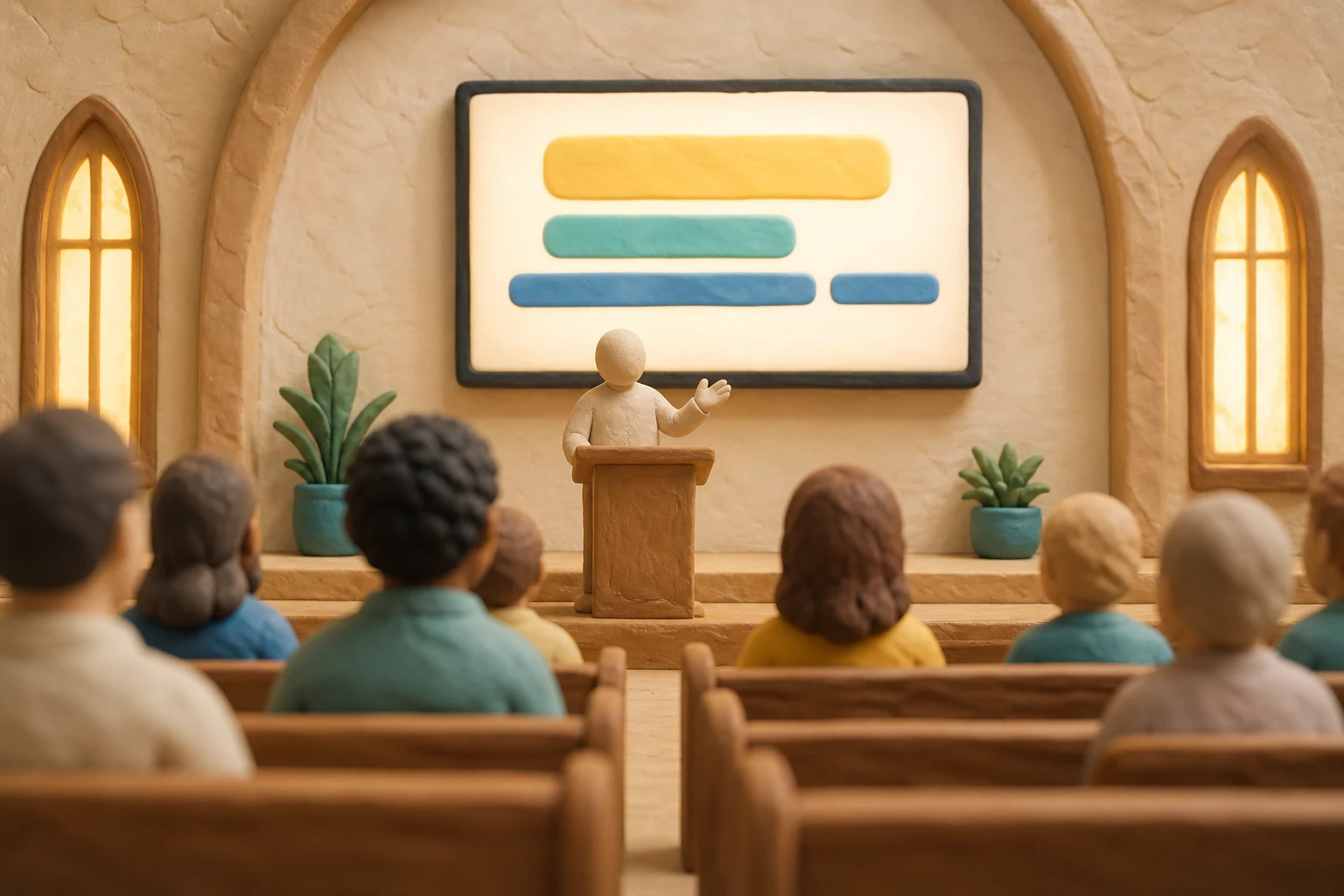
Breezes skærmundertekst-funktion (Display Captions) fungerer som en gennemsigtig webside eller browserkilde, så den nemt kan sættes ind i ProPresenter, OBS, EasyWorship, Proclaim, WorshipTools, FreeShow, vMix, Wirecast og Streamlabs på nøjagtig samme måde. Én skærm-URL viser ét sprog på den fælles skærm – mens hver enkelt gæsts egen telefon stadig uafhængigt kan vælge mellem næsten 200 sprog.
Sådan passer Breeze ind i ProPresenter og andre præsentationsprogrammer
Breezes skærmundertekst-side er en gennemsigtig webside, du sætter ind i det program, du allerede bruger til at køre dias. I ProPresenter er det en Web Page (webside) på et dias; i OBS, Streamlabs eller vMix er det en Browser Source (browserkilde); i Proclaim, WorshipTools eller FreeShow er det et webindhold- eller web/URL-dias. Samme URL, samme fremgangsmåde i alle værktøjer – kopier den én gang fra kontrolpanelet og sæt den ind.
Skærmen viser ét sprog, som hele rummet kan læse sammen. Det erstatter ikke det, den enkelte gæsts telefon kan – enhver tilhører kan uafhængigt vælge mellem næsten 200 sprog på sin egen enhed, uanset hvad der vises på fællesskærmen. Skærm og telefoner supplerer hinanden og arbejder sammen.
Hvornår en fælles skærm virkelig gør en forskel
En fælles skærm har sin berettigelse i en række specifikke situationer. Den er især nyttig, når nogen forrest taler et sprog, som de fleste i salen ikke forstår – et vidnesbyrd, en bøn eller en prædiken på et minoritetssprog – og du ønsker flertalssproget vist på storskærmen, så alle kan læse med. Den er lige så nyttig den modsatte vej: for to menigheder, der deler en bygning og ikke har ét fælles hovedsprog.
Det er også en god løsning for hørehæmmede kirkegængere, der hellere vil kaste et blik på en stor, fælles skærm end at sidde med en telefon under gudstjenesten – som et supplement til den telefonbaserede løsning, de fleste gæster vil bruge.
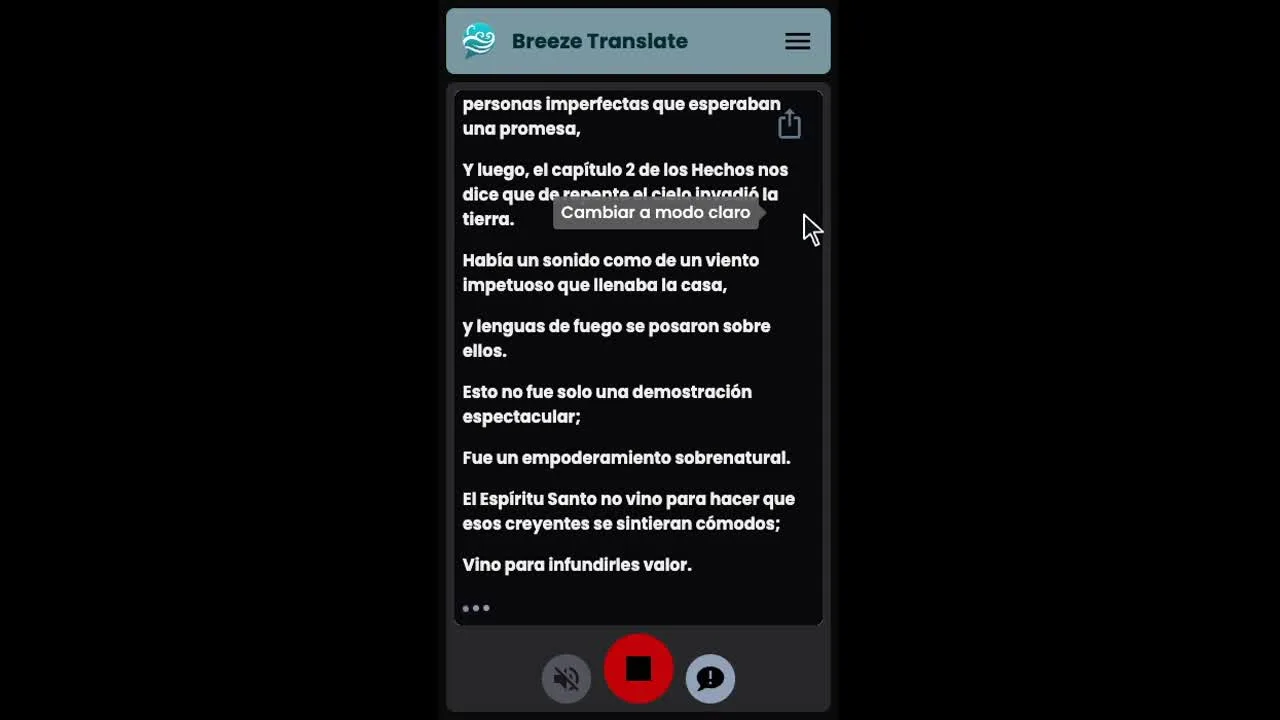
Sådan sætter du det op
Åbn Display Captions i kontrolpanelet, vælg et sprog (eller Original for kildeteksten), og kopier skærm-URL'en. Tilføj den i dit præsentationsprogram som en webside, et web-cue eller en browserkilde, og placer den over dine dias, så den forbliver synlig – siden er som standard gennemsigtig, så den ligger pænt hen over det, der allerede vises.
Du kan gøre undertekstteksten større til en projektor ved at tilføje et skriftstørrelsesparameter (font-size) til URL'en – en værdi mellem 48 og 72 er som regel nem at læse bagerst i rummet – og du kan justere tekst- eller baggrundsfarve på samme måde, hvis du ønsker en ensfarvet baggrund i stedet for en gennemsigtig. Hver skærm-URL viser ét sprog, så hvis du vil have to sprog fordelt på to skærme, kopierer du blot to URL'er.
For den komplette gennemgang, trin-for-trin vejledninger til hvert værktøj samt parametre for skrifttype og farver.
Præsentationsprogrammer og storskærme →Ofte stillede spørgsmål
Se det køre sammen med dit nuværende setup
Prøv Breeze gratis på søndag på en separat enhed – du behøver ikke at ændre noget i dit arbejde med ProPresenter.