導入・活用方法
ProPresenterと大型スクリーンを活用したリアルタイム字幕と翻訳
Breezeのリアルタイム字幕は、透過ウェブレイヤーとしてProPresenter、OBS、EasyWorshipなどの主要なプレゼンテーションソフトに簡単に組み込めます。大型スクリーンで1つの言語を表示しつつ、会場にいる参加者は各自のスマートフォンで好みの言語を選択できます。

Breezeの画面表示用字幕機能は、透過ウェブページまたはブラウザソースとして動作するため、ProPresenter、OBS、EasyWorship、Proclaim、WorshipTools、FreeShow、vMix、Wirecast、Streamlabsなどにいつでも同じ手順で導入できます。1つの表示用URLにより共有スクリーンに1言語を表示できる一方で、参加者は各自のスマートフォンで約200言語の中から自由に言語を選べます。
BreezeをProPresenterやその他のプレゼンテーションソフトと連携させる方法
Breezeの画面表示用字幕ページは透過型のウェブページで、現在スライド表示に使用しているツールにそのまま追加できます。ProPresenterではスライド上のWeb Page、OBS、Streamlabs、vMixではブラウザソース、Proclaim、WorshipTools、FreeShowではウェブコンテンツまたはWeb/URLスライドとして追加します。どのツールでも同じURL・同じ手順で機能し、管理画面から1回コピーして貼り付けるだけで設定完了です。
スクリーンには、会場全体で共有して読める1つの言語が表示されます。これは参加者が手元のスマートフォンで行う操作を損なうものではありません。共有スクリーンに何が表示されていても、すべての参加者は自分の端末で約200言語から自由に希望の言語を選択できます。大型スクリーンとスマートフォンはお互いを補い合うペアとして機能します。
共有スクリーンが特に役立つ場面
共有スクリーンは、特定の状況で非常に効果的に活用できます。例えば、講壇で話す人が参加者の大半に通じない言語(マイノリティ言語での証し、祈り、説教など)で話している際に、大型スクリーンに主要言語の字幕を表示してみんなで一緒に読む場合にとても便利です。また、同じ建物を共有しているものの共通の主要言語を持たない2つの教会コミュニティが一緒に礼拝を行う場合にも同様に役立ちます。
さらに、礼拝中にスマートフォンを持ち続けるよりも大きな画面を見たい耳の不自由な方にとっても優れた選択肢となります。大部分の参加者が利用するスマートフォン表示を置き換えるのではなく、よりアクセシビリティを高める補完的な機能です。
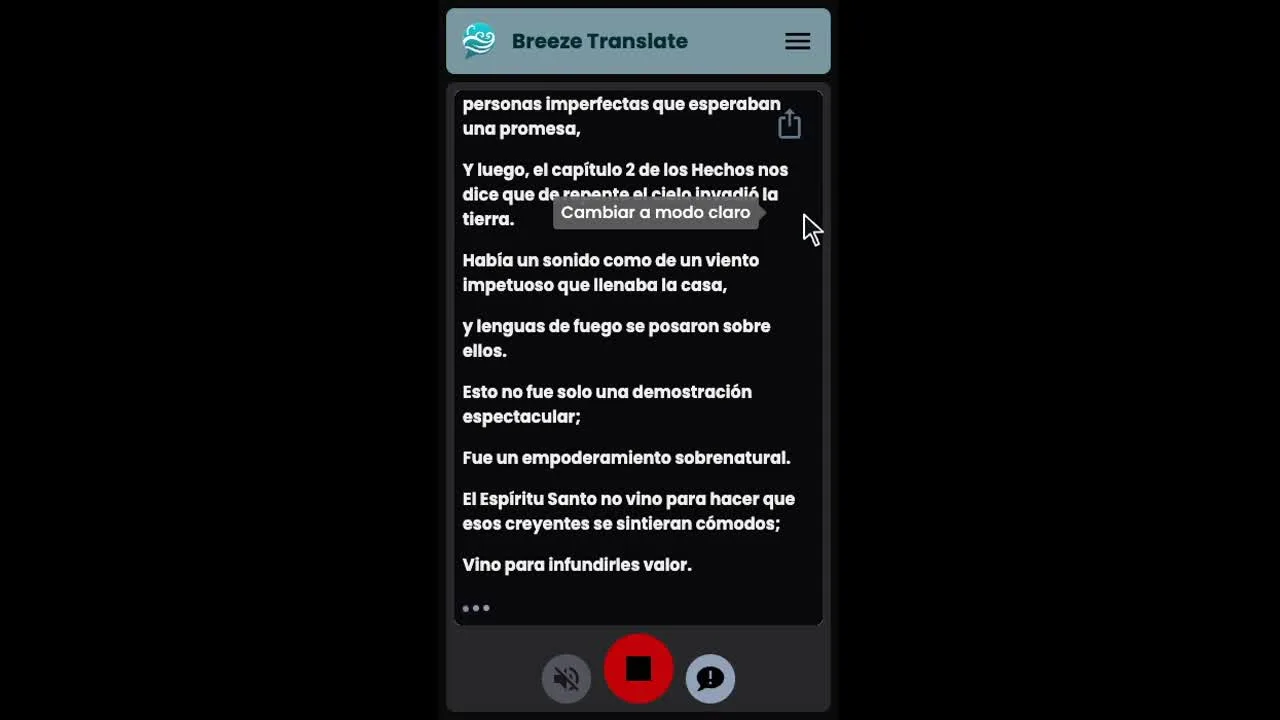
セットアップ手順
管理画面で画面表示用字幕を開き、言語(または話されている言語そのままのトランスクリプトの場合は「Original」)を選択し、表示用URLをコピーします。プレゼンテーションソフトにウェブページ、ウェブキュー、またはブラウザソースとして追加し、スライドの上に重ねて常時表示されるように設定します。デフォルトで背景が透過になっているため、既に画面にあるコンテンツの上に綺麗に重ねて表示できます。
プロジェクター用に字幕テキストを大きくしたい場合は、URLにフォントサイズパラメータを追加します(通常48〜72程度の値に設定すると部屋の後ろからでも見やすくなります)。背景を透過ではなく不透明にしたい場合も同様に文字色や背景色を調整できます。1つの表示用URLで1つの言語が表示されるため、2つのスクリーンにそれぞれ異なる言語を表示したい場合は、2つのURLをコピーしてください。
詳しい手順、ツールごとの設定ガイド、フォントや色のパラメータについてはこちらをご覧ください。
プレゼンテーションソフトと大型スクリーン →よくある質問
既存の環境と合わせて実際にお試しください
今週の日曜日に別のデバイスでBreezeを無料でお試しください。現在のProPresenterのワークフローを変更する必要はありません。