導入手順
今週の日曜日に教会でリアルタイム翻訳を試す方法
委員会での長い会議も、事前の研修会も必要ありません。「一度試してみようか」と思い立ってから、実際の礼拝で翻訳を提供するまでの30分のステップをご紹介します。
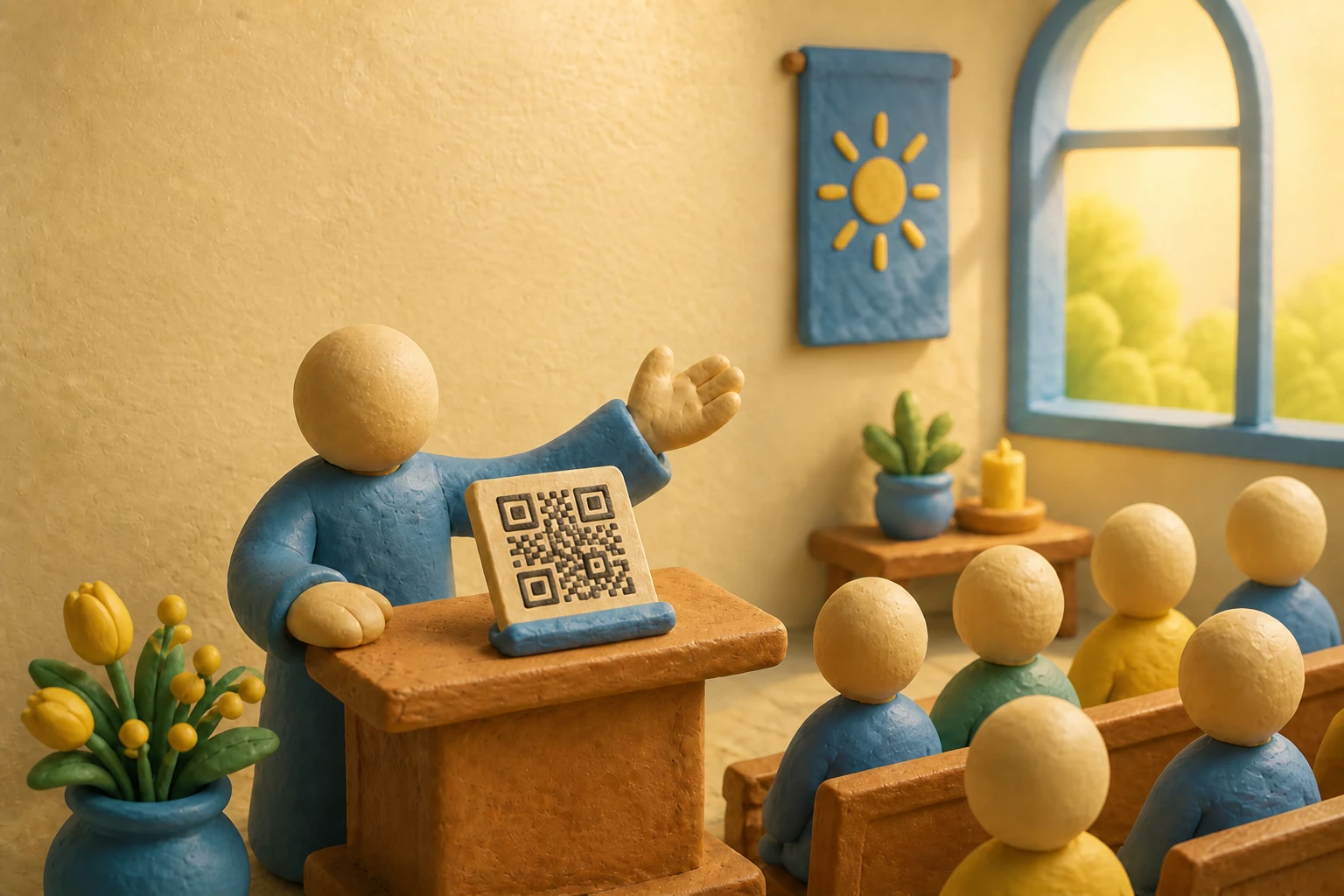
無料登録後、ミキサー(音響機器)の出力をケーブルでパソコンやスマートフォンに接続し、前日に5分間のリハーサルを行うだけ。日曜日に受付や入口でQRコードを印刷・表示すれば準備完了です。多くの教会では、登録から最初の礼拝での利用まで1時間未満で完了しています。
日曜日までに必要なもの
準備するもののチェックリスト
- Breeze Translateの無料アカウント(お試し時にクレジットカードは不要です)
- 音声を入力する機器:音響ミキサーとつなぐケーブルが理想的ですが、講壇に置いたスマートフォンとBluetoothマイクやヘッドセットの組み合わせでも十分です
- 音響担当者との5分程度の打ち合わせ(前日が理想的ですが、ご自身で運用される場合は音響チームの手を借りずに進めることも可能です)
どのケーブルや出力端子を使えばよいかわかりませんか?
音声入力とミキサーのガイド →導入までの30分ステップ
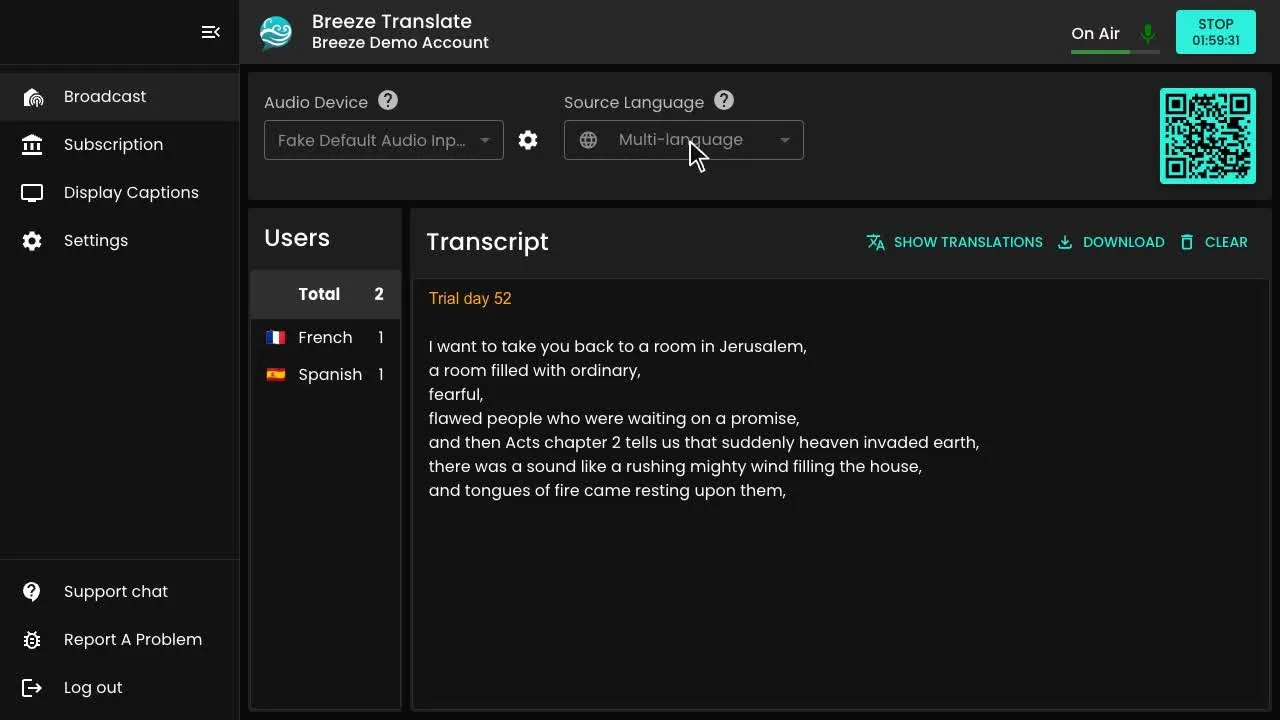
アカウント登録後、管理画面(コントロールパネル)を開きます。音響ミキサーからの音声が入力されている端子(またはスマートフォンの内蔵マイク)を選択し、礼拝で主に話される言語を元の言語(ソース言語)として設定します。礼拝中で複数の言語が使われる場合でも、Breezeが言語の切り替えを自動的に検出します。
手順
- 「Start(開始)」を押し、1〜2文話してみて文字起こしが正しく表示されるか確認します
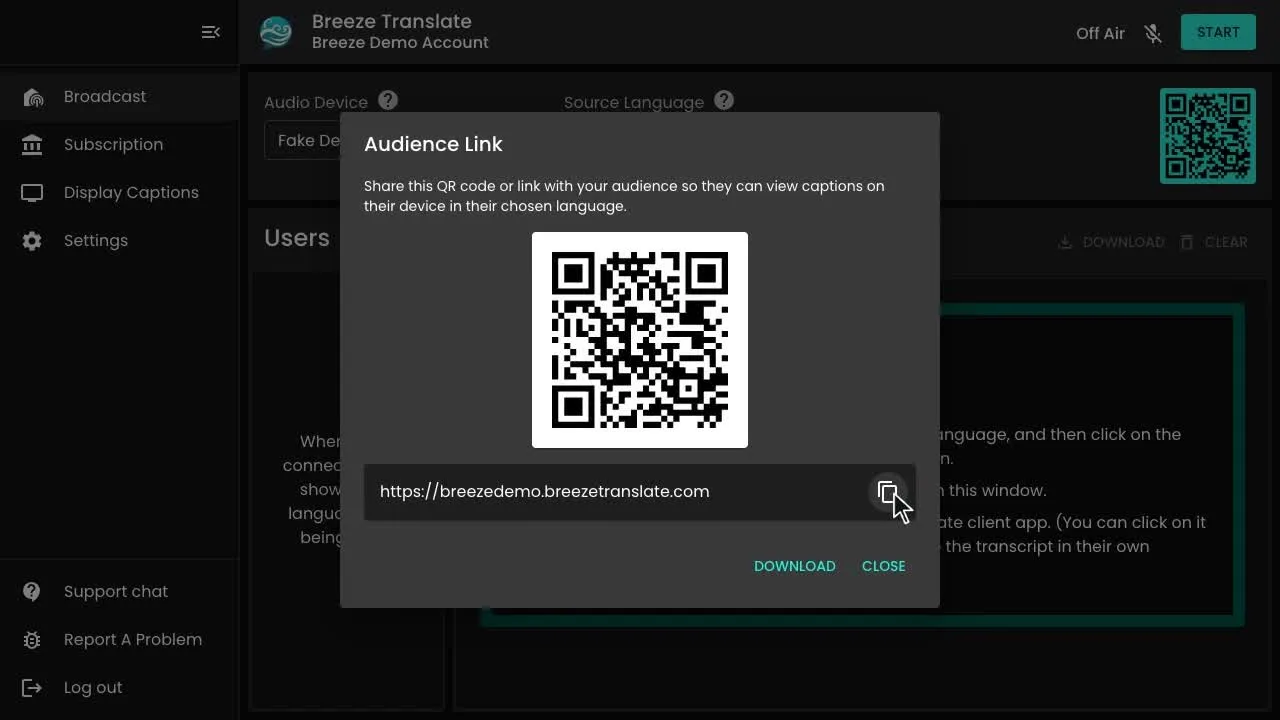
- 「QRコードをダウンロード」をクリックして、参加者用のQRコードとショートリンクを取得します(自動生成されるため、ご自身で作成する必要はありません)
- QRコードを案内カードに印刷するか、礼拝開始前の投影スライドに追加します
- 当日に2〜3名の方にQRコードを読み取ってもらい、各自の言語で字幕が表示されることを確認します
- 礼拝が終わったら「Stop(停止)」を押します。翌週のために特別なリセット作業などを行う必要はありません
単なるテストではなく、簡単なリハーサルを行いましょう
前日に5分間のリハーサルを行っておくことで、日曜日の朝の慌ただしさのなかで起こりがちなトラブルのほとんどを防ぐことができます。当日の話し手が、実際に使用するマイクに向かって普段通りの声量で説教やお知らせを1段落ほど読み上げ、別のスマートフォンで字幕表示を確認してみましょう。
また、静かな事務所では気づきにくい礼拝堂特有の環境(空調の作動音、マイクと話し手の距離、後方の席でのWi-Fiの電波状況など)をチェックする良い機会にもなります。
礼拝当日の流れ
QRコードを受付や週報、最初の賛美前のスライドなど、わかりやすい場所に掲示し、講壇や前方から一言ご案内を入れましょう。前方からの案内がないと、通訳機能があることに気づかない来客の方も多くいらっしゃいます。
礼拝中ずっと案内係がQRコードの横に立つ必要はありませんが、導入当初の数週間は、QRコードの読み取り方に困っている方をサポートできるスタッフが数名いると安心です。
スマートフォンの操作に不慣れな高齢の教会員の方でも使えるか気になる方へ
高齢の教会員でも利用できますか? →