Implementering
Intydse onderskrifte en vertaling op ProPresenter en groot skerms
Breeze se intydse onderskrifte skakel direk in ProPresenter, OBS, EasyWorship en die meeste ander aanbiedingsagteware in as 'n deurskynende weblaag — wat een taal op die groot skerm wys terwyl elke foon in die vertrek steeds sy eie taal kan kies.

Breeze se vertoon-onderskrifte-funksie (Display Captions) werk as 'n deurskynende webbladsy of blaaierbron, so dit skakel elke keer op dieselfde manier in ProPresenter, OBS, EasyWorship, Proclaim, WorshipTools, FreeShow, vMix, Wirecast en Streamlabs in. Een vertoon-URL wys een taal op die gedeelde skerm — terwyl elke gas se eie foon steeds onafhanklik uit byna 200 tale kan kies.
Hoe Breeze in ProPresenter en ander aanbiedingsagteware inskakel
Breeze se vertoon-onderskriftebladsy is 'n deurskynende webbladsy wat jy invoeg in watter sagteware jy ook al gebruik om skyfies te vertoon. In ProPresenter is dit 'n Web Page op 'n skyfie; in OBS, Streamlabs of vMix is dit 'n Browser Source; in Proclaim, WorshipTools of FreeShow is dit 'n webinhoud- of web/URL-skyfie. Dieselfde URL, dieselfde patroon, in elke hulpmiddel — kopieer dit een keer vanaf die kontrolepaneel en plak dit in.
Die skerm wys een taal sodat die hele vertrek dit saam kan lees. Dit vervang nie wat elke gas se eie foon kan doen nie — elke luisteraar kan steeds onafhanklik uit byna 200 tale op hul eie toestel kies, ongeag wat op die gedeelde skerm gewys word. Skerm en fone werk as 'n span saam, nie as alternatiewe vir mekaar nie.
Wanneer 'n gedeelde skerm waarlik help
'n Gedeelde skerm bewys sy waarde in 'n paar spesifieke situasies. Dit is veral nuttig wanneer iemand voor in 'n taal praat wat die meeste mense in die vertrek nie verstaan nie — 'n getuienis, 'n gebed of 'n preek in 'n minderheidstaal — en jy die meerderheidstaal op die groot skerm wil wys sodat almal dit saam kan lees. Dit is net so nuttig andersom: twee gemeentes wat 'n gebou deel en nie een enkele hoofdoeltaal tussen hulle het nie.
Dit bly ook 'n goeie opsie vir hardhorende lede wat verkies om na 'n groot, gedeelde skerm te kyk eerder as om 'n foon tydens die diens vas te hou — dit vul die foongebaseerde opsie aan wat die meeste gaste sal gebruik, sonder om dit te vervang.
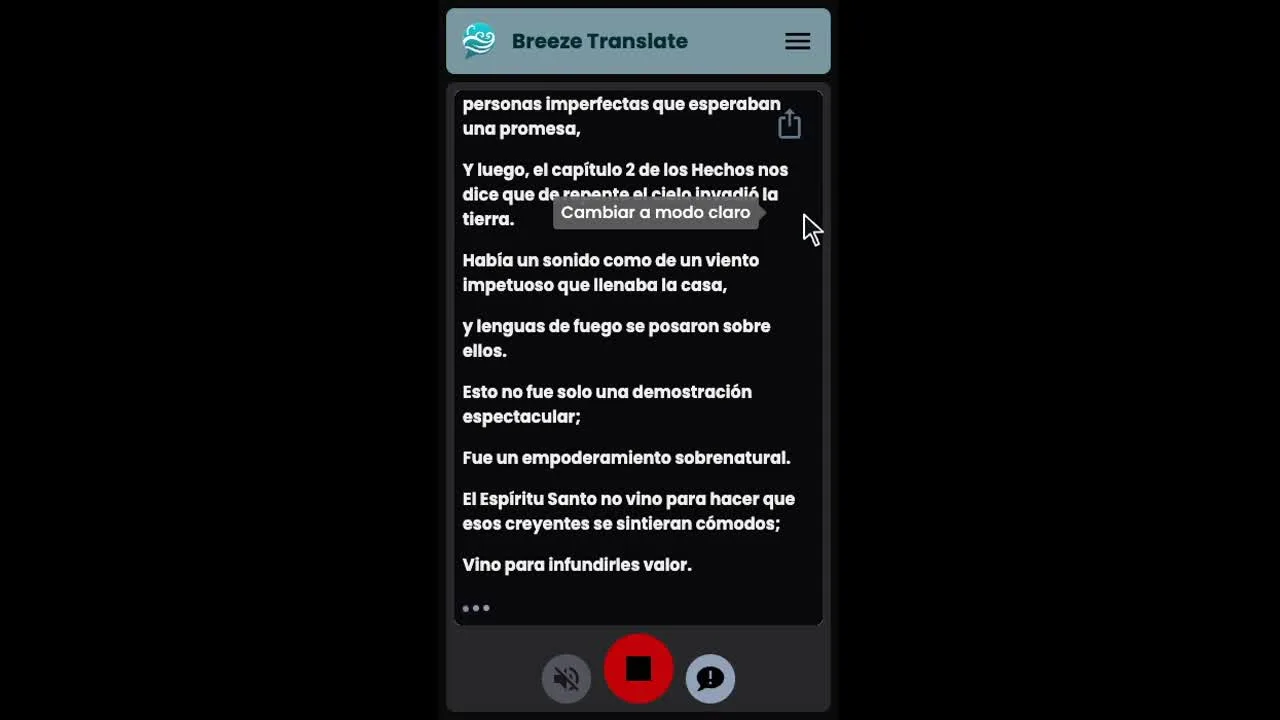
Hoe om dit op te stel
Maak Display Captions in die kontrolepaneel oop, kies 'n taal (of Oorspronklik vir die bron-transkripsie), en kopieer die vertoon-URL. Voeg dit by jou aanbiedingsagteware as 'n webbladsy, webaanwysing of blaaierbron, en plaas dit bo-oor jou skyfies sodat dit sigbaar bly — die bladsy is verstek deurskynend, sodat dit netjies bo-oor alles sit wat reeds op die skerm is.
Jy kan die onderskrifteks groter maak vir 'n projektor deur 'n font-size-parameter by die URL te voeg — iets in die 48–72-reeks lees gewoonlik goed van die agterkant van die vertrek af — en teks- of agtergrondkleur op dieselfde manier aanpas as jy 'n soliede agtergrond verkies. Elke vertoon-URL wys een taal, so as jy twee tale oor twee skerms wil vertoon, kopieer twee URL's.
Vir die volledige handleiding, stap-vir-stap instruksies per hulpmiddel, en font/kleur-parameters.
Aanbiedingsagteware en groot skerms →Gereelde vrae
Sien hoe dit saam met jou bestaande opset werk
Probeer Breeze hierdie Sondag gratis op 'n afsonderlike toestel — geen veranderinge aan jou ProPresenter-werkvloei is nodig nie.